

Использование файлов cookie
Настройки файлов cookie
Мы используем файлы cookie и аналогичные технологии для обеспечения корректной работы сайта, сохранения пользовательских настроек, анализа посещаемости и оценки эффективности рекламных кампаний. Вы можете самостоятельно выбрать, какие категории файлов cookie разрешить. Строго необходимые файлы cookie используются всегда, так как без них отдельные функции сайта работать не смогут.
Как оформить продажи в CampBox вручную?
Когда используется ручное оформление?
Не все продажи в лагере проходят через сайт. Часть заявок приходит по телефону, через личные обращения или от организаций. В этих случаях менеджеру нужно оформить путёвку вручную.
В CampBox этот процесс выстроен так, чтобы вы могли быстро зафиксировать продажу, не потерять данные и сразу включить её в общую систему учёта.
В CampBox этот процесс выстроен так, чтобы вы могли быстро зафиксировать продажу, не потерять данные и сразу включить её в общую систему учёта.
Ручное оформление нужно в ситуациях, когда родитель не проходит полный путь через модуль бронирования. Например, если заявка пришла по телефону, через мессенджеры или оформляется сотрудником лагеря напрямую.
В этом случае важно не просто “записать клиента”, а сразу внести его в систему так, чтобы данные использовались дальше: в документах, оплатах, расселении и отчётности.
Чтобы лучше разобраться в том, как работает ручное управление, вы можете посмотреть видео или прочитать текст ниже.
В этом случае важно не просто “записать клиента”, а сразу внести его в систему так, чтобы данные использовались дальше: в документах, оплатах, расселении и отчётности.
Чтобы лучше разобраться в том, как работает ручное управление, вы можете посмотреть видео или прочитать текст ниже.
Следите за всеми свежими новостями в индустрии детского лагеря в нашей группе в ВК


Анастасия Курочкина
Специалист службы поддержки CampBox

Как проходит оформление продажи?
Процесс оформления состоит из нескольких последовательных шагов. Они позволяют сразу собрать всю необходимую информацию и избежать повторного ввода данных в дальнейшем.
Шаг 1. Создание новой записи
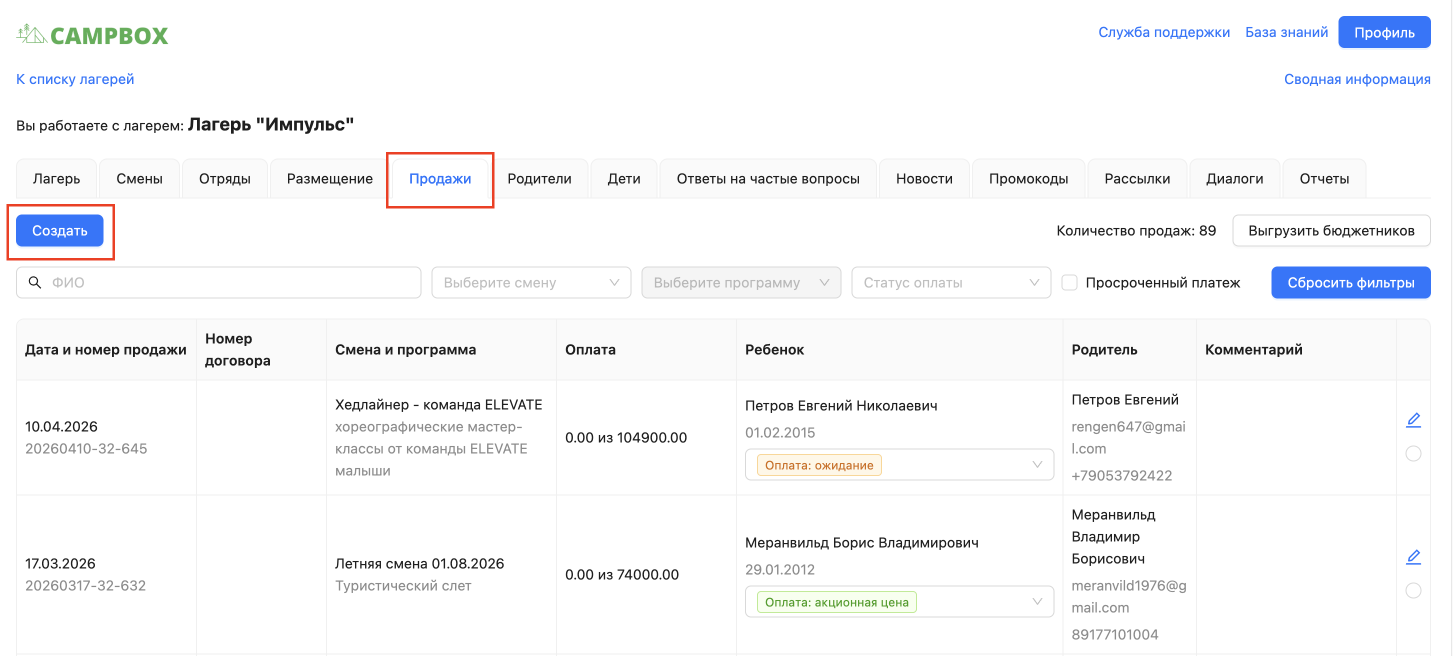
Для начала необходимо создать новую продажу в системе. Для этого перейдите во вкладку «Продажи» и нажмите кнопку «Создать» и при необходимости укажите номер договора, если в лагере используется собственная система нумерации.
На этом этапе вы фиксируете сам факт продажи, от которого дальше будут строиться все процессы.
На этом этапе вы фиксируете сам факт продажи, от которого дальше будут строиться все процессы.
Шаг 2. Заполните основные параметры продажи
После создания записи необходимо указать базовую информацию по продаже.
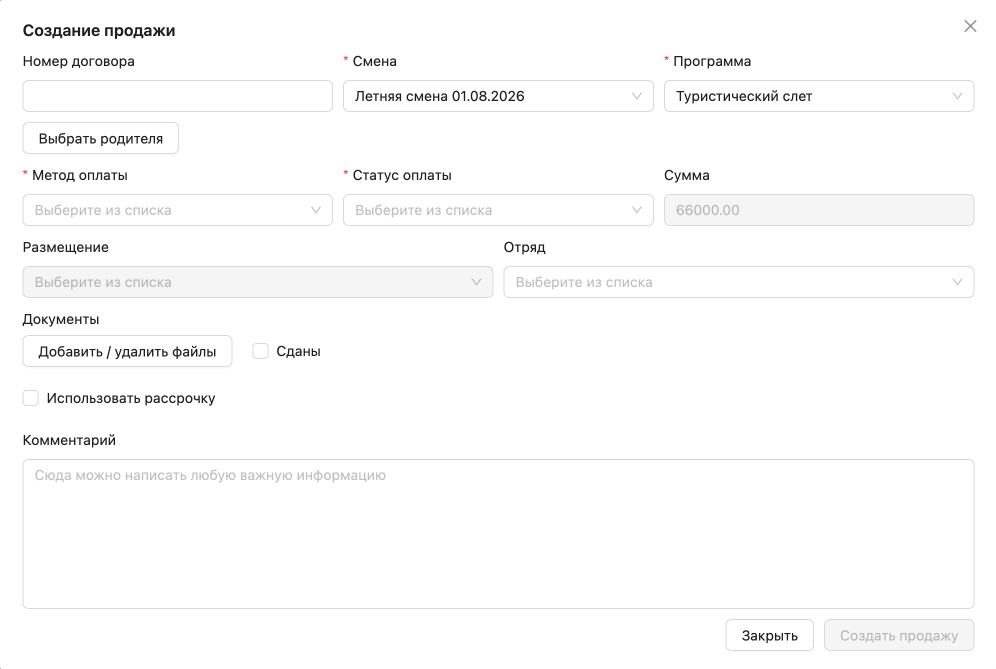
1. При необходимости можно вписать номер договора, если в лагере используется внутренняя система нумерации.
2. Далее обязательно выбираются смена и программа, в рамках которой оформляется путёвка.
3. Здесь же указывается метод оплаты. В CampBox можно выбрать онлайн-оплату через интернет-эквайринг или другой способ оплаты, который использует лагерь, например наличные, оплату в офисе или безналичный расчёт.
4. После этого нужно выбрать статус оплаты. В системе доступны разные варианты, которые помогают точно фиксировать текущий этап продажи:
5. Сумма в системе подтягивается автоматически на основании выбранной программы, поэтому вручную её дополнительно указывать не нужно.
6. Если в лагере уже проводилось расселение, на этом этапе можно сразу выбрать отряд. Если распределение детей ещё не делали, этот шаг можно пропустить и вернуться к нему позже. О том, как работает расселение в CampBox, подробнее рассказали в отдельной статье.
7. При необходимости здесь же можно прикрепить документы и оставить комментарий к продаже, если есть детали, которые важно учесть. Если путёвка оформляется в рассрочку, это также фиксируется в системе.
2. Далее обязательно выбираются смена и программа, в рамках которой оформляется путёвка.
3. Здесь же указывается метод оплаты. В CampBox можно выбрать онлайн-оплату через интернет-эквайринг или другой способ оплаты, который использует лагерь, например наличные, оплату в офисе или безналичный расчёт.
4. После этого нужно выбрать статус оплаты. В системе доступны разные варианты, которые помогают точно фиксировать текущий этап продажи:
- Бронь — место за ребёнком зарезервировано, но оплата ещё не внесена.
- Оплачено — путёвка полностью оплачена.
- Ожидание — платёж уже инициирован, но подтверждение от платёжной системы ещё не получено.
- Частичная оплата — внесена только часть суммы, например при рассрочке.
- Акционная цена — к продаже применяется скидка или специальное предложение.
- Бюджет — путёвка оформляется с компенсацией или оплатой из бюджета.
- Возврат — по продаже оформлен возврат денежных средств.
5. Сумма в системе подтягивается автоматически на основании выбранной программы, поэтому вручную её дополнительно указывать не нужно.
6. Если в лагере уже проводилось расселение, на этом этапе можно сразу выбрать отряд. Если распределение детей ещё не делали, этот шаг можно пропустить и вернуться к нему позже. О том, как работает расселение в CampBox, подробнее рассказали в отдельной статье.
7. При необходимости здесь же можно прикрепить документы и оставить комментарий к продаже, если есть детали, которые важно учесть. Если путёвка оформляется в рассрочку, это также фиксируется в системе.
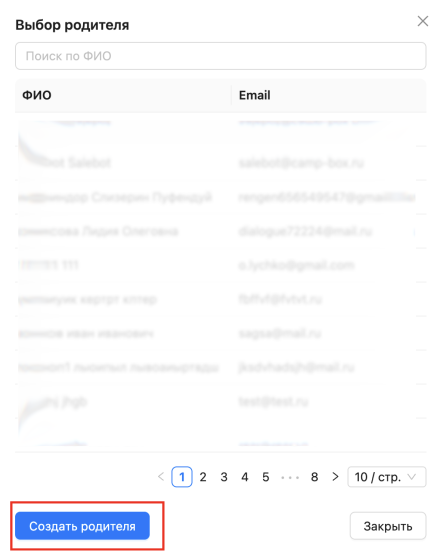
Шаг 3. Выберите или создайте родителя
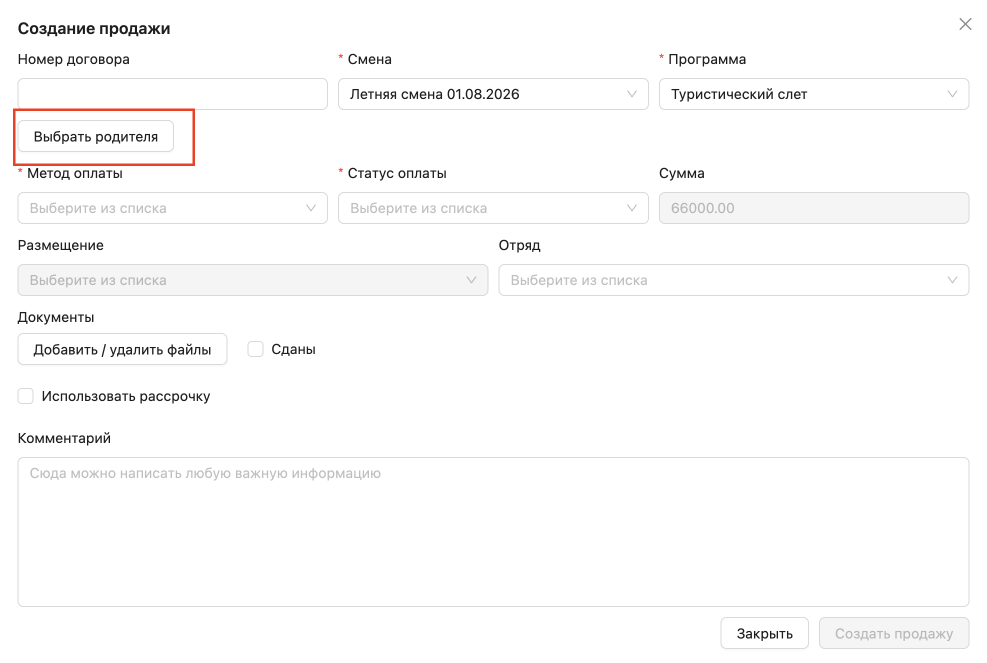
Следующий этап — указание родителя. Если он уже раньше покупал путёвку через CampBox, его можно выбрать из списка. Это ускоряет оформление и помогает избежать дублирования данных.
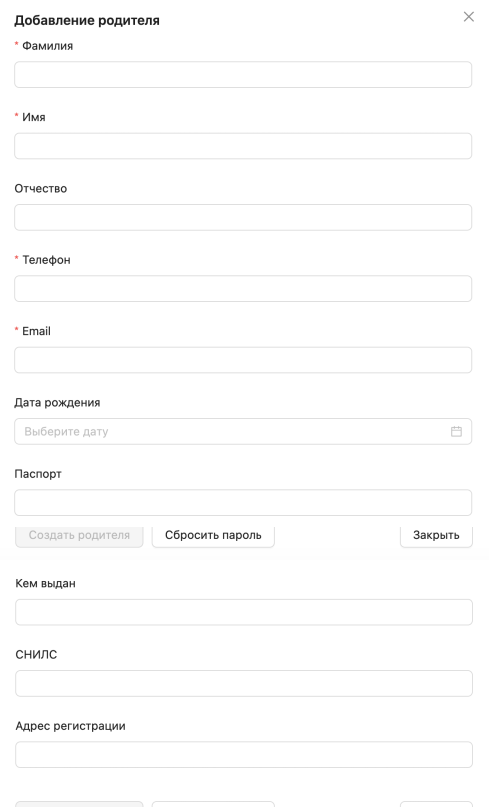
Если родитель оформляет покупку впервые, нужно создать новую запись и заполнить основную информацию: ФИО, телефон и электронную почту. Важно указывать email корректно, потому что именно на этот адрес будет отправлен доступ в личный кабинет родителя.
Если родитель оформляет покупку впервые, нужно создать новую запись и заполнить основную информацию: ФИО, телефон и электронную почту. Важно указывать email корректно, потому что именно на этот адрес будет отправлен доступ в личный кабинет родителя.
Шаг 4. Завершите оформление продажи
После того как все данные заполнены, нажмите кнопку «Создать продажу».
После сохранения продажа сразу появится в системе, и с ней можно будет работать дальше: отслеживать оплату, контролировать документы, возвращаться к расселению и использовать все данные в дальнейших процессах лагеря.
После сохранения продажа сразу появится в системе, и с ней можно будет работать дальше: отслеживать оплату, контролировать документы, возвращаться к расселению и использовать все данные в дальнейших процессах лагеря.
Дополнительные возможности работы с продажами
После оформления путёвки система позволяет работать с ней дальше без дополнительных инструментов.
Вы можете управлять резервированием мест, отслеживать поступление оплат, применять скидки и акции, учитывать бюджетные компенсации и формировать отчёты. Также доступна фильтрация по сменам, программам, статусам оплаты и поиск по данным родителя или ребёнка. Это позволяет держать все продажи под контролем и быстро находить нужную информацию.
Ручное оформление в CampBox позволяет быстро зафиксировать продажу и сразу включить её в общую систему работы лагеря.
В результате данные не теряются, процессы остаются связанными между собой, а команда может работать с продажами без лишней ручной нагрузки.
Мы можем показать, как выстроить процесс продаж в вашем лагере и настроить систему под ваши задачи. Оставьте заявку, чтобы получить доступ к платформе бесплатно.
Вы можете управлять резервированием мест, отслеживать поступление оплат, применять скидки и акции, учитывать бюджетные компенсации и формировать отчёты. Также доступна фильтрация по сменам, программам, статусам оплаты и поиск по данным родителя или ребёнка. Это позволяет держать все продажи под контролем и быстро находить нужную информацию.
Ручное оформление в CampBox позволяет быстро зафиксировать продажу и сразу включить её в общую систему работы лагеря.
В результате данные не теряются, процессы остаются связанными между собой, а команда может работать с продажами без лишней ручной нагрузки.
Мы можем показать, как выстроить процесс продаж в вашем лагере и настроить систему под ваши задачи. Оставьте заявку, чтобы получить доступ к платформе бесплатно.
Попробуйте нашу платформу бесплатно
Оставьте заявку, мы свяжемся с вами для запуска пробной версии
Свяжитесь с нами
Поддержка
Офис
Предпочтительный алгоритм обращений такой:
Комсомольская улица, 112, Йошкар-Ола, Республика Марий Эл, 424031
Мы работаем: пн-пт с 10:00 до 18:00
Пн-пт, с 10:00 до 18:00

Приложить подробное описание проблемы;
Скриншот или скриншоты;
Доступ (логин, пароль) в то пространство в котором происходит ошибка (личный кабинет например).




CampBox — система для управления летним детским лагерем
Навигация
Юридический адрес: 424033, Республика Марий Эл, г Йошкар-Ола, Воскресенский пр-кт, д. 9б, помещ. 3